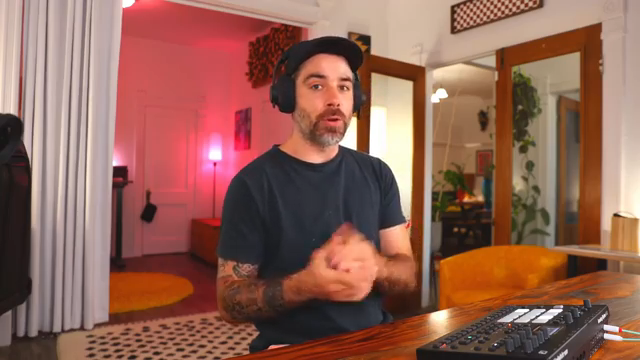
Andrew Huang pflügt durch Ableton Live wie ein Abrisskommando im Rave-Bunker – mit 13 Workflow-Bomben, die garantiert deinen Session-Speed pushen oder dich zumindest vor deinen Kumpels clever aussehen lassen. Wenn du dachtest, du kennst schon alle Hacks, denk nochmal nach: Andrew zieht Tricks von Sample-Swapping bis Automations-Gymnastik aus dem Ärmel, alles in seinem typischen Stil: verspielt, präzise und gnadenlos nützlich. Egal ob du Drum-Rack-Junkie bist oder einfach nur aufhörst, dein Undo-Button zu verfluchen – dieses Video ist ein Schnellfeuer-Bootcamp. Spoiler: Manche dieser Tipps sind so gut, dass du dich ärgerst, sie fünf Ableton-Versionen lang verpennt zu haben.
23. Mai 2026
SPARKY
Andrew Huangs 13 Ableton Power-Tipps: Workflow-Waffen für die Straße
Workflow Street Smarts: 13 Ableton-Tipps im Schnelldurchlauf
Andrew Huang macht keine Gefangenen – er springt direkt in Ableton Lives versteckte Buttons und Workflow-Turbos. Schon mal diesen heimlichen Similar Sample Swap-Button im Drum Rack bemerkt? Falls nicht, zeigt Andrew, wie du damit dein Kit in ein wandelbares Biest verwandelst, Sounds im Handumdrehen austauschst und sogar deine Favoriten festpinnst, während der Rest Reise nach Jerusalem spielt. Das Tempo ist gnadenlos: Vom Kit-Swapping und Sample-Locking bis zum MIDI-Note-Slicing mit Kombi-Move – hier hagelt es Shortcuts, die deinen kreativen Flow am Laufen halten, statt ihn im Menü-Sumpf zu versenken.
Das eigentliche Zauberstück: Wie sich diese Tricks aufsummieren. Automation skalieren, Tracks aus anderen Projekten ziehen, Standard-Tracks oder Plugins speichern – jeder Tipp ist eine kleine Revolution für alle, die schon mal fünf Minuten in Abletons Menüs verloren haben. Andrew liefert das Ganze mit schnellen Fingern und null Gedöns, sodass selbst der nerdigste Workflow-Hack wie ein essentielles Straßenwerkzeug wirkt. Manche Features sind so gut versteckt, du willst das Video zweimal schauen, nur um alle Fingerakrobatik zu checken.
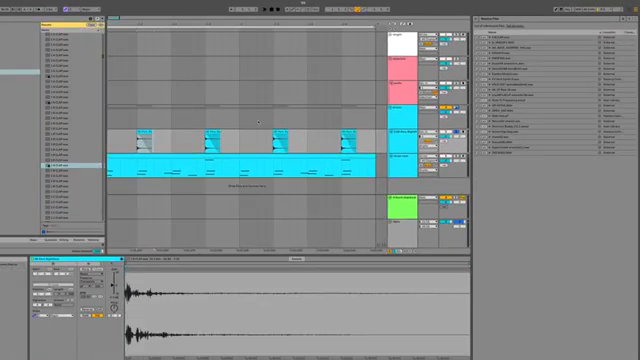
"Ich kann tatsächlich eine Menge Sachen ausprobieren und sogar zurückscrollen zu denen, die ich schon gehört habe."
© Screenshot/Zitat: Andrewhuang (YouTube)
Sample-Austausch ohne Kopfschmerzen
"Du kannst einfach jedes andere Sample dort reinziehen und sie werden im ganzen Projekt ausgetauscht."
© Screenshot/Zitat: Andrewhuang (YouTube)
Genervt davon, in einem riesigen Projekt jede einzelne Instanz eines Samples zu jagen? Andrew hat die Lösung. Er zeigt, wie du mit einem schnellen Abstecher in die erweiterte Wellenformansicht und einem Rechtsklick auf ‚Sample-Datei verwalten‘ ein Sample im gesamten Projekt in Sekunden austauschst. Kein mühsames, manuelles Ersetzen mehr – einfach drag & drop, und jeder Snare, Clap oder schräge Esel-Sound wird sofort aktualisiert. Wenn es so einen Button im echten Leben für Socken gäbe, wäre alles einfacher.
MIDI Chop Shop: Drum Rolls ohne Frust
Mal ehrlich, Hi-Hat-Rolls in Ableton zu programmieren ist oft nervig – außer du kennst den Command + E Trick. Andrew zerlegt MIDI-Noten mit chirurgischer Präzision in beliebig viele Wiederholungen und zeigt, wie du komplexe Drill-Hats zauberst, ohne dich mit dem Grid zu prügeln oder Noten wie ein koffeingeladener Oktopus zu duplizieren. Mit dem Up/Down-Arrow-Tweak kannst du verschiedene Roll-Längen im Handumdrehen ausprobieren.
Das Ergebnis? Sofort kreative Rhythmen, für die du sonst ewig händisch programmieren würdest. Andrew beim MIDI-Manipulieren zuzusehen, ist die Erinnerung daran, dass die besten Features oft direkt vor deiner Nase liegen. Erst live sieht man, wie viel Zeit (und Kopfschmerzen) das spart.
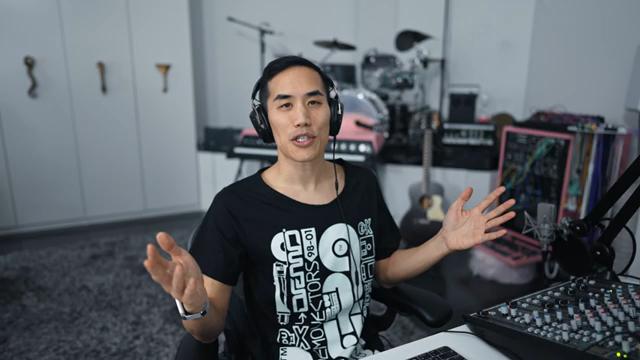
"Viel einfacher, solche Hi-Hat-Rolls auszuprobieren, als ständig das Grid zu ändern und dann zig Noten zu duplizieren."
© Screenshot/Zitat: Andrewhuang (YouTube)
Splice im Browser: Sample-Shopping ohne Alt-Tab
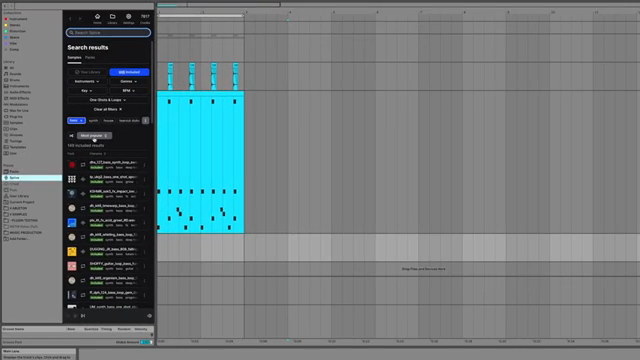
"Es ist so viel besser, Splice direkt im Ableton-Browser zu haben."
© Screenshot/Zitat: Andrewhuang (YouTube)
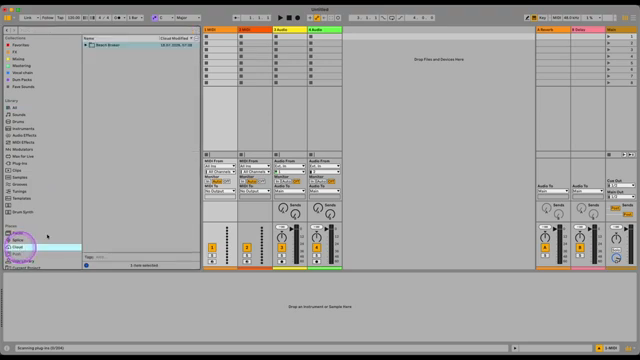
Hier was für die Sample-Hoarder: Andrew zeigt die Splice-Integration, die deinen gesamten Sample-Vorrat direkt in Abletons Browser bringt. Schluss mit dem Hin- und Herwechseln zwischen Apps und Sample-Drops wie beim Toaster-Jonglieren – jetzt ist alles in einem Fenster. Finde, was du willst, zieh es direkt rein und bleib im Groove. Für alle, die schon in Splice-Packs ertrinken, ist das der smootheste Weg, den Flow nicht zu unterbrechen.
Undo-Historie: Zeitreise für unentschlossene Producer
Schon mal gewünscht, du könntest jeden Studio-Fehler zurückspulen? Abletons Undo-Historie ist deine kreative Zeitmaschine, und Andrew schickt sie mit Option + Command + Z auf die Reise. Du kannst nicht nur zurückspringen, bevor du das fragwürdige Esel-Sample eingefügt hast – du klickst dich durch die komplette Undo-Kette und landest in jedem beliebigen Zustand, solange du nichts anderes anfasst und die Timeline durcheinanderbringst.
Ein kleines, verstecktes Feature, das dir den Hintern retten kann, wenn du im Session-Nebel nicht mehr weißt, was du gerade gemacht hast. Andrews Demo ist die perfekte Erinnerung: Die besten Moves sind manchmal die, die du rückgängig machen kannst. Wer den vollen Effekt will, sollte ihm beim Durchklicken seines Undo-Stacks zuschauen – Text allein kann das befriedigende Zurückspulen nicht einfangen.
Diesen Artikel gibt es auch auf Englisch. Du findest ihn hier: https://synthmagazine.com/andrew-huangs-13-ableton-power-tips-workflow-weapons-for-the-sonic-street/
Weitere Artikel zu diesen Produkten:
 Marker mit Wumms: Underdog Electronic Music School erklärt, wie du deine Phrasen startest
 Kairos als lebende Skulptur: MusicRadar Tech taucht ein in Laura Mischs klangliches Refugium
 Voltage Labs: Berlins klangliches Mosaik – Studios, Schatten und der Puls der Kreativität
 Performance-Architektur: Novation Launch Control und Ableton Live Macro-Workflows
 Nebula-Maschinen: Bahadırhan Koçer und die Klangphysik des Dub Techno
 Pick Yourselfs Hypnotic Bass Hack: Rumble-Kicks sind out, Sliding Grooves sind in
 Mad Moments & Club-Taktiken: Tom VR packt bei MusicRadar Tech aus
 Bonedo Synthesizers: So machst du aus jedem Synth einen Acid-303
 LNA Does Audio Stuff: Beats bauen am Strand – Günstig mit Ableton Note
 Andrew Huangs Remix-Rodeo: Vier Produzenten, ein Song, totales Chaos
 MusicRadar Tech entfesselt Ableton Beat Repeat: Vom faulen Slicer zum Glitch-Chaos
 Pick Yourself lässt Echo knallen: Delay als Synth-Waffe
Zum YouTube Video:
Latest articles
Zum YouTube Video:
Besuche den Kanal:
https://www.youtube.com/andrewhuang
https://www.youtube.com/andrewhuang
Links von andrewhuang:
Instagram: https://instagram.com/andrewismusic
Facebook: https://facebook.com/andrewismusic
Bandcamp: https://andrewhuang.bandcamp.com
My plugin: https://babyaud.io/transit
My book: https://andrewhuang.com/book
My online class: https://studio.com/andrew
Flip Sampler: https://flipsampler.com
Join my Patreon: https://patreon.com/andrewhuang
Join my Discord: https://discord.gg/Fu8zwbFQAa
Werbung – Partnerlinks:
Bei einem Kauf über die folgenden Links erhalten wir ggf. eine Provision – ohne Mehrkosten für dich. Der Link führt zu einer Amazon-Stichwortsuche. Je nach Verfügbarkeit können andere Treffer angezeigt werden.
Ableton Live
🔗 Preis auf Amazon prüfen
🔗 Preis auf Amazon prüfen
Splice
🔗 Preis auf Amazon prüfen
🔗 Preis auf Amazon prüfen